


компаний проявили интерес к нашему продукту!
Узнайте, почему.




Основные
Чтобы обеспечить полную сохранность своих данных и защититься от утери важной информации, рекомендуется периодические создавать бэкапы (или другими словами, выполнять резервное копирование данных). Чтобы создать бэкап, необходимо выполнить следующие действия:
1. Зайдите в "Настройки" и найдите вкладку "Бэкап"
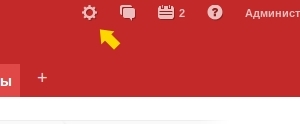
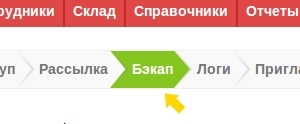
2. Здесь вы можете выбрать, как и куда сохранять бэкап: во внутренний архив или во внешний файл. При выборе сохранения во внешний файл, бэкап сохранится на ваш компьютер в директорию, которую вы укажете. При сохранении во внутренний архив, бэкап сохранится в директории backup там, где размещена ваша программа.
Важно: При использовании операционной системы Windows 7 перед тем, как сделать бэкап, обязательно необходимо запускать программу в режиме администратора.
Важно: В бесплатной версии программы бэкап возможно создать только во внутренний архив программы.
Важно: Для создания бэкапов размером больше 2-4Гб необходимо, чтобы на сервере была установлена версия php не ниже 5.6 (для лицензионной версии программы, расположенной на вашем сервере).
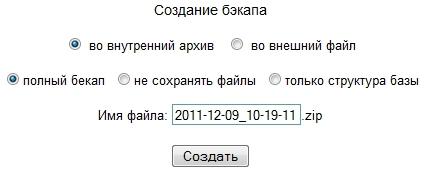
В CRM системе есть возможность создания трех видов бэкапов:
Полный бэкап - включает себя всю структуру (таблицы, поля, фильтры и т.д.), информацию, внесенную в таблицы, и файлы, загруженные в предназначенные для этого поля.
Бэкап без сохранения загруженных файлов - включает в себя всю структуру (таблицы, поля, фильтры и т.д.) и информацию, внесенную в таблицы.
Данный вид бэкапа может использоваться, если в программу загружено очень много файлов и бэкапирование данных вместе с ними может привести к нежелательным высоким нагрузкам на сервер, или дисковое пространство сервера не позволяет хранить слишком больших бэкапов программы.
Бэкап только со структурой базы - включает в себя только структуру базы (таблицы, поля, фильтры и т.д.), а также внешние файлы, добавленные с помощью менеджера файлов.
Данный вид бэкапа может использоваться, например, когда необходима доработка программы, и работать с "живой" базой было бы нецелесообразно, или же при необходимости вести в имеющемся формате конфигурации абсолютно другую базу клиентов.
Максимальный размер бэкапа 2 гигабайта, так как максимально возможный размер zip-архива равен 2 гигабайтам.
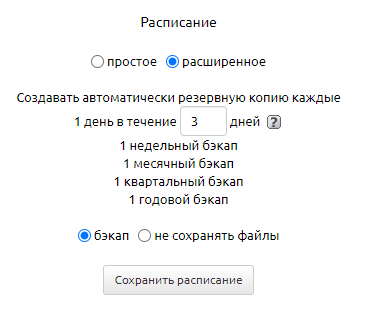
Вы можете задавать автоматическое сохранение бэкапа и периодичность выполнения этой операции, а также срок хранения бэкапов. В разделе "Расписание" есть два варианта - простое и расширенное.
В простом расписании вы можете задать:
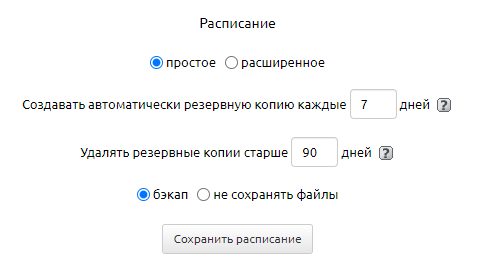
Расширенное расписание позволяет хранить бэкапы за последние N дней, а также 1 недельный бэкап, 1 месячный бэкап, 1 квартальный бэкап, 1 годовой бэкап.
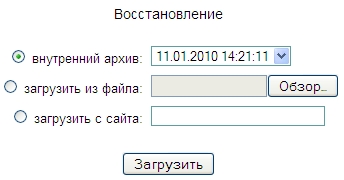
Когда вам понадобится восстановить бэкап в разделе "Восстановление", вы можете выбрать откуда он будет загружен.
Восстановление из внутреннего архива
Загружая из внутреннего архива, вам придётся указать время его создания. Вам будет предложен список тех внутренних бэкапов, которые вы проводили. Если вы не создавали бэкапов самостоятельно, то данный список будет пуст. Свежие версии программы предложат вам также стандартные дополнительные варианты: бэкап "Стандартная конфигурация", бэкап "Демонстрационная база" и бэкап "Нулевая конфигурация" в значениях "восстановление стандартных таблиц без данных", "восстановление стандартных таблиц с демо-версией данных" и "восстановление базы без таблиц для создания собственных" соответственно.Восстановление из файла
Если у вас есть файлы бэкапов, лежащие на вашем компьютере (сделанные при помощи функции системы "Копирование" "Во внешний файл", описанной в пункте 2 данной темы), то вы можете восстановить данные системы, используя эти файлы. При загрузке из внешнего файла вы должны будете указать путь к файлу на вашем компьютере, используя кнопку "Обзор". Внимание! Некоторые хостинги ограничивают загрузку файлов размером более 2 Мб, и в этом случае восстановления данных может не произойти. В такой ситуации есть два решения: первый вариант - попросить хостера увеличить размер загружаемого файла до необходимого, второй - залить файл в папку /backup через FTP и затем восстановить как внутренний архив.Восстановление с сайта
Допустим у вас есть WEB-версия программы (на каком-то сайте), а вы хотите скопировать ее на другой сайт или на локальный хостинг. Вы устанавливаете пустой дистрибутив программы, заходите в "Бэкап" — "Восстановление" и указываете адрес того сайта, с которого вы хотите скопировать систему. Кроме адреса, вам нужно будет указать логин и пароль Администратора системы. После нажатия кнопки "Загрузить" система скопирует все данные с указанного сайта в новое место.
Следует помнить, что при восстановлении из бэкапа, в случае переноса системы на другой хостинг или на локальный компьютер, автоматической активации не происходит, и ее необходимо сделать заново, используя ключ активации.
Важно: Чтобы проверить целостность бэкапа, просто откройте его любым архиватором. Если бэкап откроется без ошибок, значит он сделан корректно (такая проверка действительна для бэкапов, выполненных в версиях не ниже 1.9.5).
Мы отправили SMS c кодом на номер
SMS придёт в течение
Если вам не пришла смс с кодом, для регистрации аккаунта напишите нам
Благодарим за регистрацию, скоро мы свяжемся с вами

По данному функционалу ведутся технические работы, будем рады Вас видеть через некоторое время

Объедините всю информацию
компании в единой базе

Подключайте сотрудников
и управляйте их доступом

Создавайте собственные
таблицы и отчеты
Выписывайте счета
и создавайте собственные
шаблоны документов

Проводите персонализированные
E-mail и SMS рассылки

Создавайте собственные
напоминания

Ведите учет событий
в календаре
Не волнуйтесь о безопасности,
все данные защищены

Проводите поиск
по любым параметрам
и фильтрам

Интегрируйтесь с сайтом
и получайте заявки прямо в базу

До начала работы
осталось совсем чуть-чуть!