


компаний проявили интерес к нашему продукту!
Узнайте, почему.




ОсновныеВидео
Одним из преимуществ CRM программы является возможность создавать предустановленные фильтры.
Фильтр — это выборка информации по той или иной таблице с определенными параметрами.
Фильтры применяются когда определенная выборка используется очень часто и каждый раз производить ее нецелесообразно.
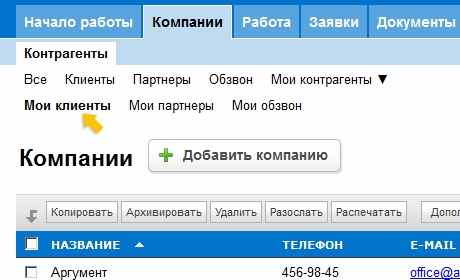
В базовой версии в таблице "Контрагенты" есть следующие фильтры: Все, Клиенты, Партнеры, Обзвон.
Фильтр может выполнятся по одному или нескольким параметрам.
Второе, и не менее важное, назначение фильтров это ограничение доступа некоторым группам. К примеру, можно выдать доступ для менеджеров по логистике только к фильтру «Партнеры», а менеджерам по продаже только к фильтру «Клиенты» в таблице «Контрагенты». Вы можете сами разрабатывать и создавать фильтры необходимые именно вашему предприятию (либо редактировать предустановленные фильтры).
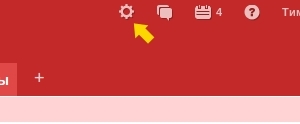
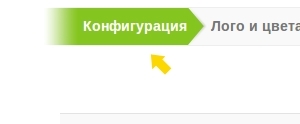
1. Для начала зайдите в «Настройки» → “Конфигурация”
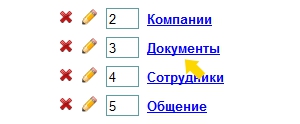
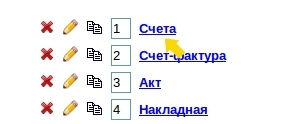
2. Выберите категорию, нажмите на название таблицы, в которой хотите создать фильтр
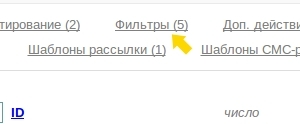
3. Затем перейдите в настройки фильтров и нажмите на кнопку «Добавить Фильтр»
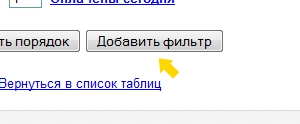
4. В новом открывшемся окне добавьте Имя фильтра, а также добавьте условие фильтра
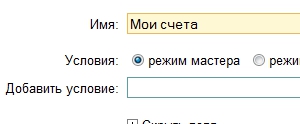
5. Условие фильтра можно добавить двумя способами — в Режиме мастера и Режиме эксперта.
Режим Мастера позволяет добавить условие последовательно выбрав
А. По какому полю будет работать фильтр.
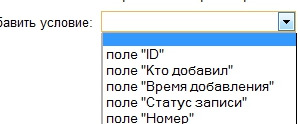
Б. Условие срабатывания фильтра
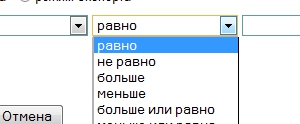
В. Значение для срабатывания
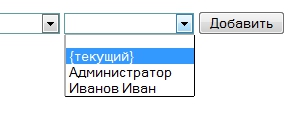
Например в нашем случае, если мы хотим, чтобы по фильтру отображались только те счета, который выписал текущий пользователь, следует сделать следующее условие
ПОЛЕ "ВЫПИСАЛ" — "РАВНО" — "ТЕКУЩИЙ".

После того как мы составили нужное нам условие, нажимаем кнопку «Добавить»
После этого можно добавить дополнительное условие, которое
или
В нашем случае мы, например, можем добавить условие, по которому будут отображаться все вчерашние счета незакрытые счета. Для этого построим следующее условие
«ОПЛАЧЕНО» «РАВНО» «0»

Важно: При использовании связей "и" и "или" в начале лучше прописать те условия, которые связаны с помощью "или", а затем те, которые связаны с помощью "и".
Если мы будем настраивать условие по полю типа "Дата/время", то справа от условия отображаются интуитивные подсказки на сегодняшнее число и текущее время. Ориентируясь по ним, легче определить, правильно ли задан необходимый временной интервал.

Также в условии фильтра можно использовать поля из подтаблиц. Однако работа с такими фильтрами при большом количестве записей может увеличить нагрузку на сервер.

Режим Эксперта позволяет добавить условие фильтра вручную. Для добавления условия в этом режиме нужно обладать определенными знаниями в SQL.
Важно: Если сохранить условие фильтра, предварительно переключившись в режим эксперта, то при повторном открытии такого фильтра, оно не сможет отобразиться в режиме мастера
Важно: Если добавить/отредактировать условие фильтра в режиме Эксперта, то оно не отобразиться в режиме мастера
1. Допустим в таблице «Задания» нам нужно отобрать только те из них, которые в текущем назначались в этом месяце. Для этого в режиме эксперта необходимо добавить следующее условие Получаем такое условие:
month(`Дата добавления`) = month(curdate()) and year(`Дата добавления`) = year(curdate())

2. Допустим в таблице «Счета» вы хотите выделить для себя те из них, которые были сформированы накануне. Для этого в режиме мастера нужно создать следующее условие
«Время добавления» «равно» «текущая дата» «-» «1» «дней»

Таким образом мы задаем условие, по которому будут отображаться все записи, время добавления которого меньше текущей даты на 1 день.
3. Допустим, нам необходимо отобрать из таблицы "Контрагенты" компании, имеющие статус "Холодный" или "Начала работа" добавленные менее недели назад. Для этого, в режиме мастера нужно задать следующие условия.
"Время добавления" "больше или равно" "текущая дата" "-" "7" "дней" И
"Статус" "равно" "Холодный" ИЛИ
Время добавления" "больше или равно" "текущая дата" "-" "7" "дней" И
"Статус" "равно" "Начата работа".

Здесь стоит обратить внимание, что одинаковое условие по полю "Время добавления" указывается два раза. Это необходимо, когда в условии используется "ИЛИ".
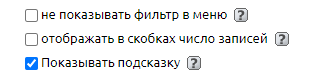
Не показывать фильтр в меню — если поставить галочку, фильтр не будет отображаться в таблице. Данная настройка используется при создании служебных фильтров, например, чтобы отобрать записи для отчета.
Отображать в скобках число записей — при включенной настройке в таблице рядом с названием фильтра выводится количество записей в нем.
Показывать справку — при включенной настройке в таблице при наведении курсора на название фильтра будут выводиться условия, по которым записи попадают в данный фильтр.
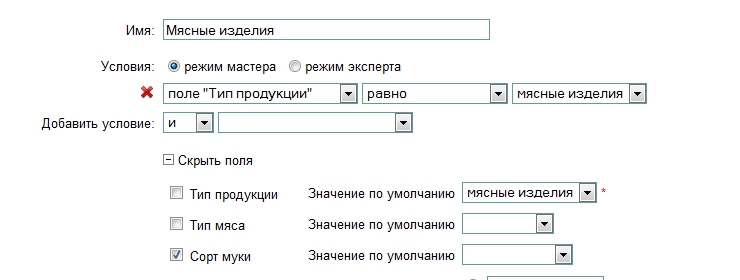
Также при создании фильтра возможно указать поля, которые по нему будут скрываться. Например, бывает необходимо в едином справочнике хранить похожие товары, но с несколько разными характеристиками. Так например не рационально организовывать две отдельных таблицы для хранения информации о товарах: колбасы и булки. Так-как значительная часть полей у них может быть общая. Например дата прихода, цена, цена продажи, дата поступления и т.д. Но также у каждого из этих товаров могут быть поля свойственные именно для этого товара. Например для булки — сорт муки, а для колбасы — тип мяса. В данном случае абсолютно логично чтобы при редактировании информации о булке видеть поля характеризующие именно булку, т.к. характеристики колбасы бессмысленны и могут только запутывать пользователя.
В данном случае вам необходимы фильтры: мучные изделия, мясные изделия. В фильтре мучные изделия, мы будем скрывать — поля характеризующие колбасу, а в мясных изделиях поля характеризующие булку. Также полезным свойством является значение по умолчанию. Если у вас открыт фильтр — мясные изделия, и вы добавляете новую строку, логично что вы хотите добавить новый вид колбасы, и тип изделия должен быть мясной. В данном случае необходимо выставить значение по умолчанию для фильтра мясные изделия. Аналогичные действия необходимо проделать с фильтром мучные изделия.
Если в настройках фильтра для числового поля с автонумерацией (например, поля Номер в таблице Счета) установить значение по умолчанию, то при добавлении записи через этот фильтр будет производиться отдельная нумерация, независимая от основной нумерации в таблице. С помощью этого механизма, например, можно вести двойную нумерацию счетов для двух разных компаний в одной таблице. Для этого создайте фильтр для второй компании, в котором для поля Номер укажите, с какого числа должна начинаться автонумерация счетов для данной компании. И затем выписывайте счета на эту компанию, находясь в данном фильтре.
В настройках фильтров имеется возможность назначить поле, по которому в таблице будут группироваться данные. При чем, эта группировка может отличаться от общей группировки настроенной в таблицк.
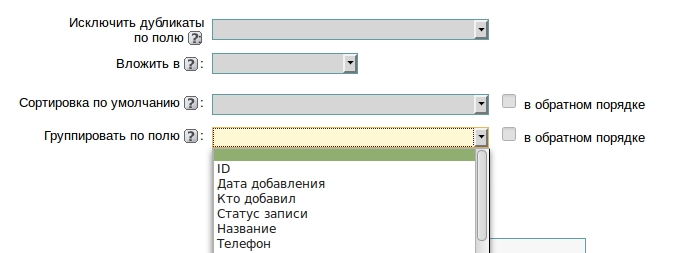
Эта возможность помогает лучше ориентироваться в таблице и нагляднее структурировать данные в ней. Например, если в таблице "Контрагенты" записи группируются по полю "Менеджер", удобно в фильтре "Мои контрагенты" группировать записи по типу или статусу.
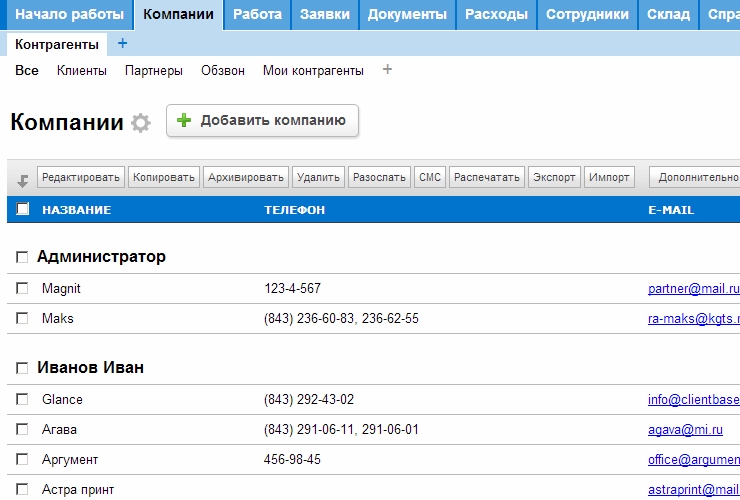
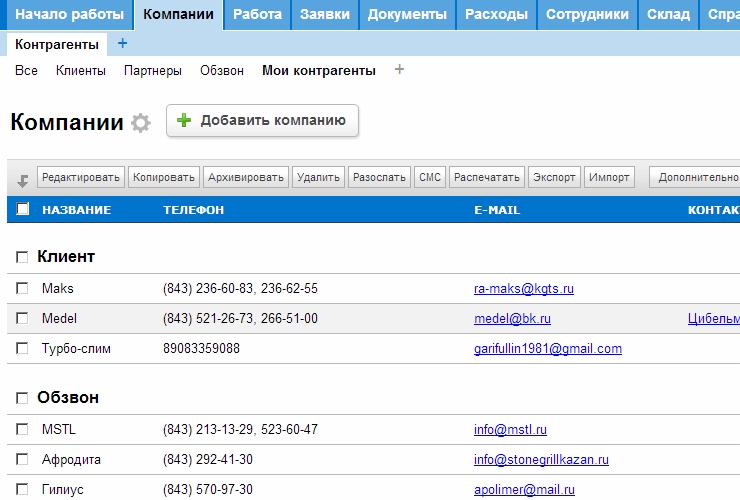
Также появилась возможность сортировки по определенному полю, отличающееся от заданного в общих настройках таблицы.
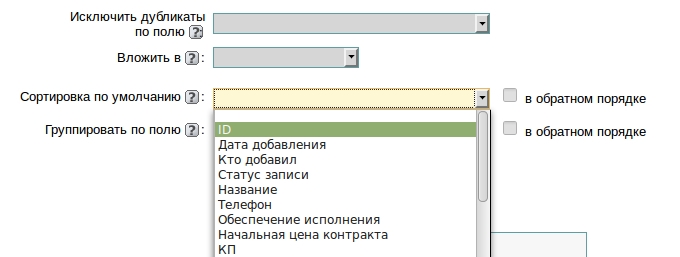
Важно: Группировка и сортировка указанные в настройках фильтра имеют приоритет на аналогичными пунктами в общ0их настройках таблицы. Если оставить параметр "Группировать по полю" или "Сортировать по умолчанию" пустым, то в фильтре будет действовать группировка и сортировка по полю, заданному в настройках таблицы.
В программе имеется возможность создания вложенных фильтров. С помощью этого механизма можно объединять фильтры в группы и создавать подфильтры.
Чтобы создать вложенный фильтр, нужно в дополнительных настройках фильтра в поле "Вложить в" указать родительский фильтр.
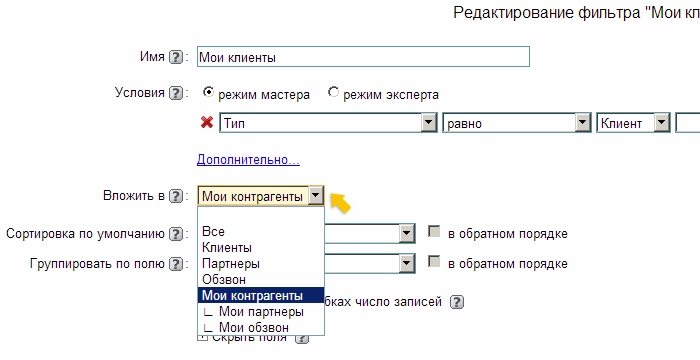
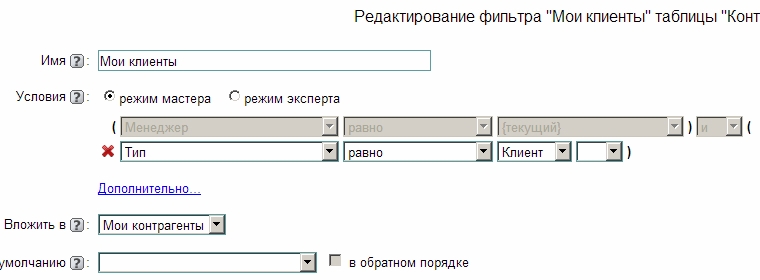
При этом к условию вложенного фильтра будет добавлено условие родительского фильтра.
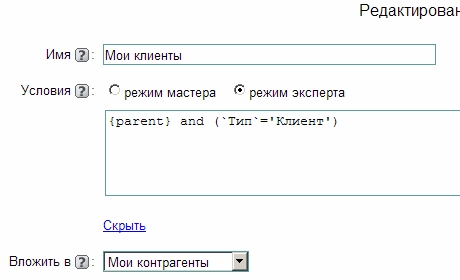
В режиме эксперта условие родительского фильтра обозначается как {parent}
В таблице фильтр, в котором есть вложенные фильтры, обозначается треугольничком рядом с названием фильтра.
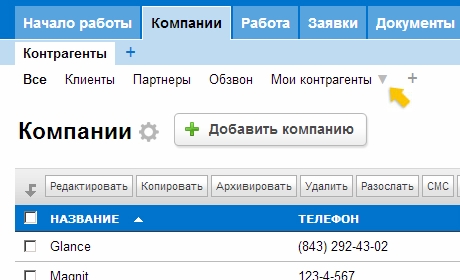
Если кликнуть на название родительского фильтра, он раскрывается и его подфильтры становятся доступными.
Важно: Для открытия родительского фильтра необходимо дважды на него кликнуть. Для открытия подчиненного фильтра достаточно кликнуть на него один раз.
У вложенного фильтра могут быть свои подфильтры. Можно создавать фильтры различной степени вложенности.
Настройка была разработана специально для облегчения работы менеджеров по оповещению клиентов (звонки, письма, рассылки).
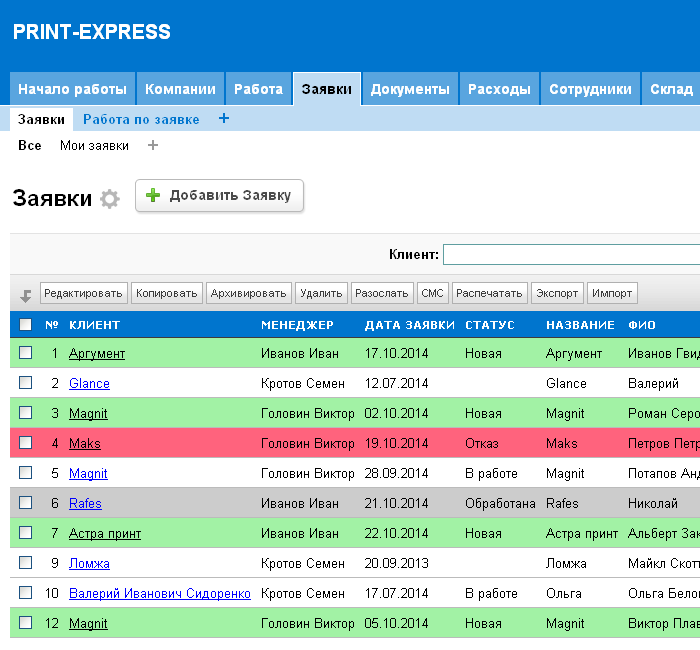
В стандартной конфигурации рассмотреть функционал фильтра по дубликатам можно на примере таблицы Заявки. Если здесь в фильтре Мои заявки исключить дубликат по названию (Название), то в таблице выведутся поля с единичными значениями названий фирм-клиентов. Повторяющиеся строки по названиям будут скрыты, но доступны в соседнем фильтре — Все, если эта же настройка фильтра не указана в нем. Таким образом, в поле отражается только первая (по ID) запись по фильтру.
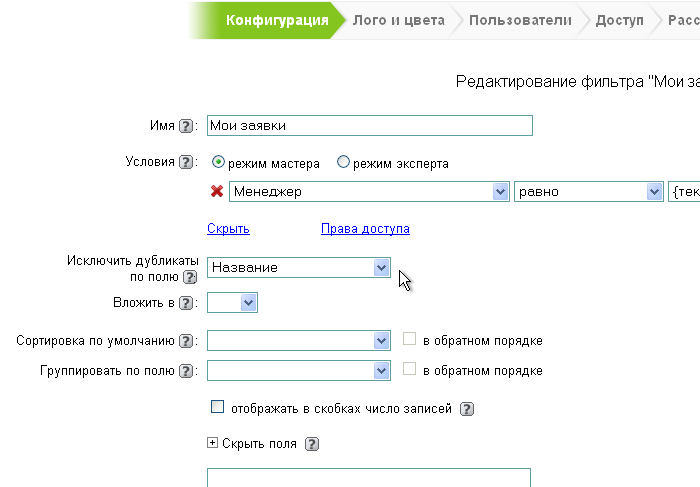
Для включения данной возможности необходимо открыть нужный фильтр на редактирование. В разделе "Дополнительно" имеется поле "Исключить дубликаты по полю", в котором необходимо выбрать поле из таблицы, чье значение должно быть уникальным.
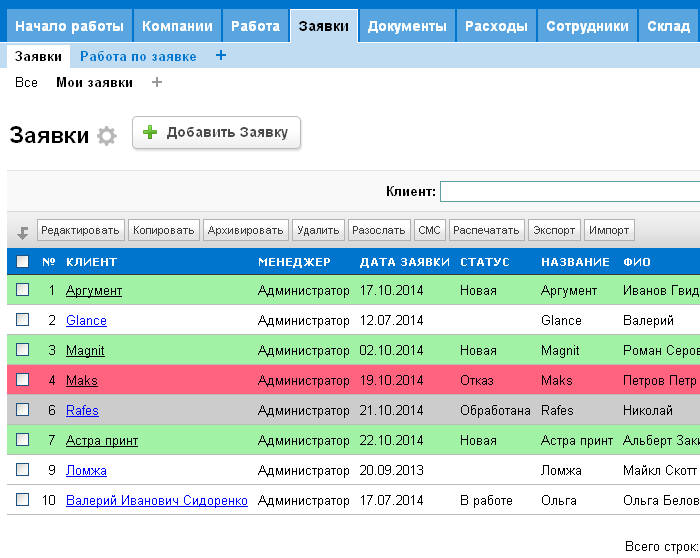
Важно: При большом количестве записей использование фильтра с включенной настройкой "Без дубликатов" может увеличить нагрузку на сервер.
Данная документация написана для версии 1.9.5 и выше. Описание фильтров для более ранних версий, вы можете найти в соответствующих разделах:
Мы отправили SMS c кодом на номер
SMS придёт в течение
Если вам не пришла смс с кодом, для регистрации аккаунта напишите нам
Благодарим за регистрацию, скоро мы свяжемся с вами

По данному функционалу ведутся технические работы, будем рады Вас видеть через некоторое время


Объедините всю информацию
компании в единой базе

Подключайте сотрудников
и управляйте их доступом

Создавайте собственные
таблицы и отчеты
Выписывайте счета
и создавайте собственные
шаблоны документов

Проводите персонализированные
E-mail и SMS рассылки

Создавайте собственные
напоминания

Ведите учет событий
в календаре

Не волнуйтесь о безопасности,
все данные защищены

Проводите поиск
по любым параметрам
и фильтрам

Интегрируйтесь с сайтом
и получайте заявки прямо в базу

До начала работы
осталось совсем чуть-чуть!