


компаний проявили интерес к нашему продукту!
Узнайте, почему.




ОсновныеВидео
Напоминания — короткие сообщения, которые выводятся при срабатывании определенных условий.
Напоминания могут быть заданы по любым полям, однако самым частым применением является срабатывание напоминания по определенной дате. Для примера создадим напоминание в таблице "Работа с клиентом"
1.Зайдите в "Настройки" — "Конфигурация".
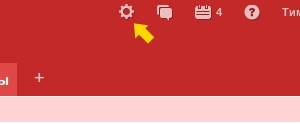
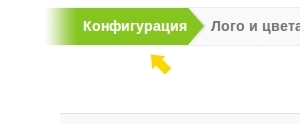
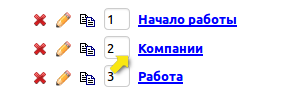
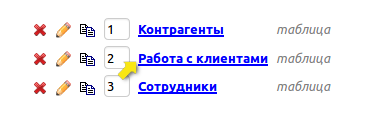
2. Открываем категорию, в которой содержится нужная нам таблица, затем нажимаем на ее название.
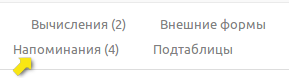
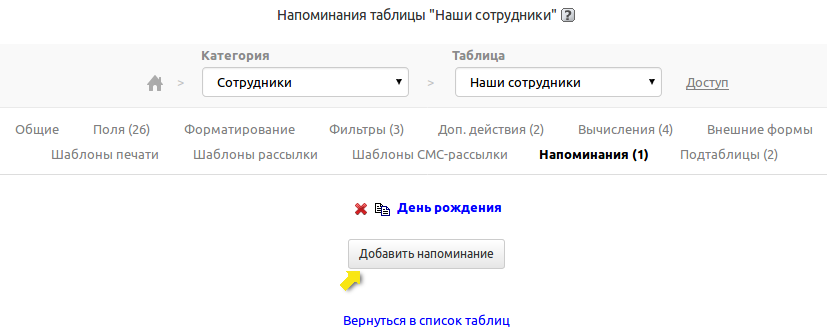
3. Затем переходим в меню напоминаний и нажимаем на кнопку "Добавить напоминание"
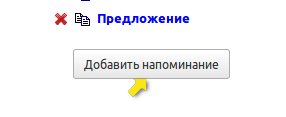
4. В новом открывшемся окне вносим Имя напоминания, его условие и выводимый текст.
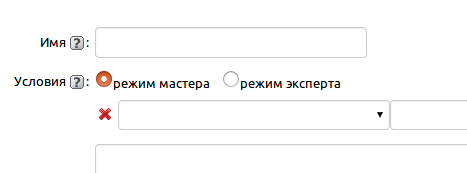
Имя напоминания — используется для удобства ориентирования.
После внесения имени напоминания вносим условие. Условие форматирования можно задать в двух режимах — Режиме Мастера и Режиме Эксперта
Режим Мастера позволяет добавить условие, последовательно выбрав
А. по какому полю будет работать напоминание
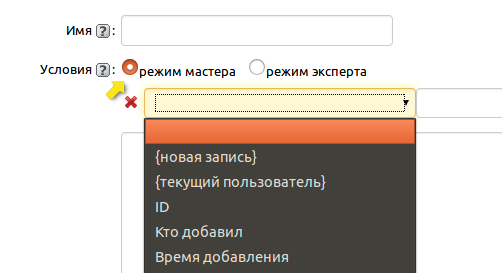
Б. условие срабатывания напоминания
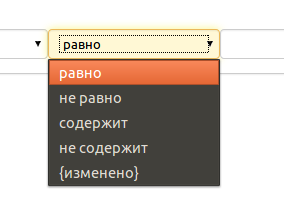
В. значение для срабатывания
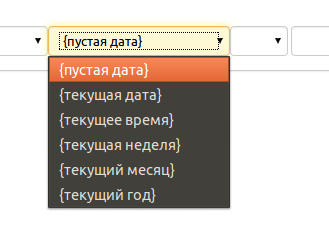
Например, в нашем случае мы хотим, чтобы напоминание всплывало, когда подошел срок назначенной нами ранее встречи с клиентом. Для этого условия для срабатывания напоминания должны выглядеть примерно так:
ПОЛЕ "ДАТА" — "РАВНО" — "ТЕКУЩАЯ ДАТА"
и
ПОЛЕ "ТИП" — "РАВНО" — "ВСТРЕЧА"

После того как мы составили нужное нам условие, нажимаем кнопку «Добавить».
После этого можно добавить дополнительное условие, которое
или
В нашем случае мы добавили условие, по которому напоминание будет показываться только по тем строкам в работе клиентов, которые имеют тип "Встреча".
Важно: При использовании связей "и" и "или" в начале лучше прописать те условия, которые связаны с помощью "или", а затем те, которые связаны с помощью "и".
Важно: Если в новом напоминании используется условие по сравнению текущей даты с определенным условием, то сообщение о подходящих строках, которые были добавлены до создания напоминания, всплывут только на следующий день.
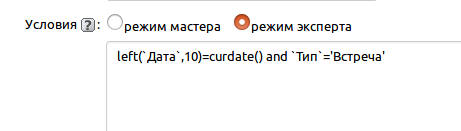
Режим Эксперта позволяет добавить условие фильтра вручную. Для добавления условия в этом режиме нужно обладать определенными знаниями в SQL.
Важно: Если сохранить условие фильтра, предварительно переключившись в режим эксперта, то при повторном открытии такого фильтра, оно не сможет отобразиться в режиме мастера.
Важно: Если добавить/отредактировать условие фильтра в режиме Эксперта, то оно не отобразится в режиме мастера.
Важно: Если напоминание отработало единожды по событию, то второй раз оно по этому же событию уже не появится.
5. После того как мы поставили условие, по которому будет показываться напоминание, необходимо задать для него текст сообщения. Для этого в поле "Сообщение" записываем текст, который будет выводиться. В нашем случае сообщение будет содержать такой текст:
Необходимо встретиться с представителем компании
Однако в этом случае будет непонятно, по какому именно контрагенту и когда нам нужно встретиться. Чтобы ситуация была ясна с одного взгляда на напоминание, вставим в него поля из таблицы. Делается это с помощью строки, расположенной под окном для сообщения

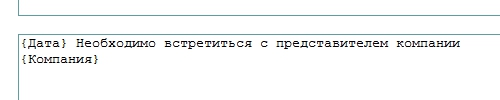
Таким образом, мы можем вставить в тело сообщения поле "Дата", благодаря чему при срабатывании напоминания станет известно, когда назначена встреча, и поле "Компания" - при срабатывании отобразит название контрагента.
В конечном итоге наше напоминание будет выглядеть так —
{Дата} Необходимо встретиться с представителем компании {Компания}
Также в тексте напоминаний можно использовать переменные полей из связанных таблиц.
Данная возможность будет удобна в случаях, когда, например, необходимо вывести телефон компании, по которой выдано задание.
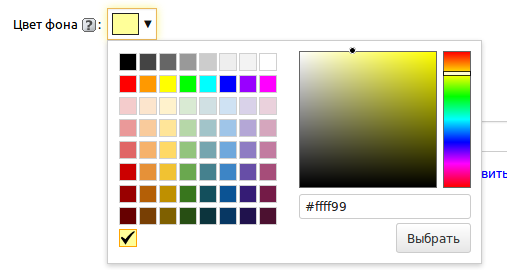
После того как мы создали текст сообщения, осталось выбрать цвет фона, на котором оно будет выводиться. Цвет выбирается в палитре.
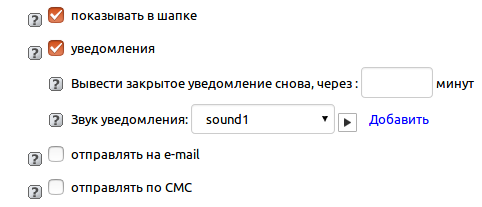
Далее можно указать дополнительные настройки
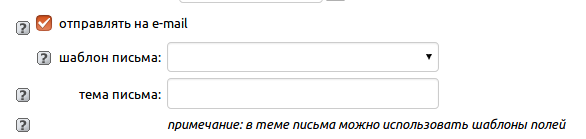
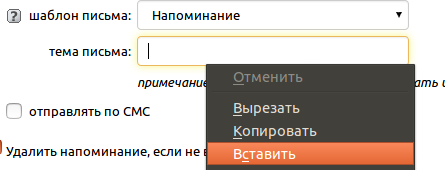
Также в тему такого письма можно включить шаблон одного из полей.
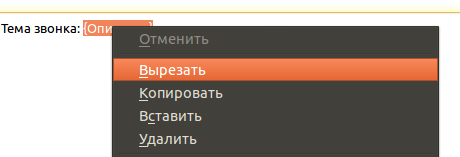
Для этого следует с помощью расположенной выше строки внести шаблон поля в текст сообщения.

После этого вырезать нужный нам шаблон поля и поместить в поле "Заголовок сообщения".
Важно: Напоминания отображаются во всех таблицах, пока пользователь их не закроет. После закрытия напоминание больше не отображается. В случае редактирования строки таблицы при срабатывании условия напоминание начинает отображаться заново.
Здесь же можно настроить права доступа к созданному напоминанию:
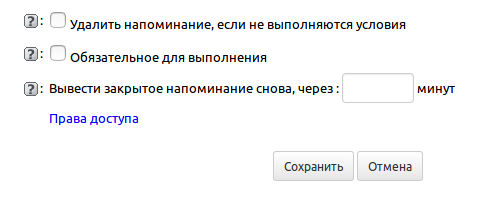
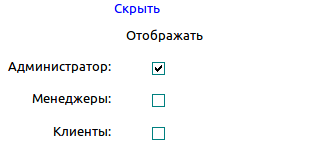
Нажав на «Права доступа», вы увидите список групп, для которых сразу можно проставить права.
После внесения необходимых пунктов нажмите на кнопку "Сохранить".
В настройках напоминаний есть возможность добавить условие «поле изменено». Это позволяет настраивать напоминания об изменении значения поля. К примеру, стало возможным настроить напоминание об изменении номера телефона вашего сотрудника.
Для создания такого напоминания необходимо зайти в раздел «Напоминаний» в нужной таблице и добавить обычное напоминание (или открыть существующее напоминание для редактирования условий)
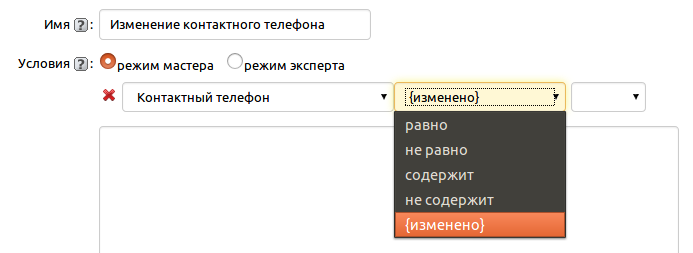
В разделе условий напоминания необходимо выбрать в первом выпадающем списке нужное поле, в нашем примере это — «Контактный телефон». В следующем выпадающем списке, где отображается условия («равно», «не равно» и другие логические операторы) необходимо выбрать условие «{изменено}».
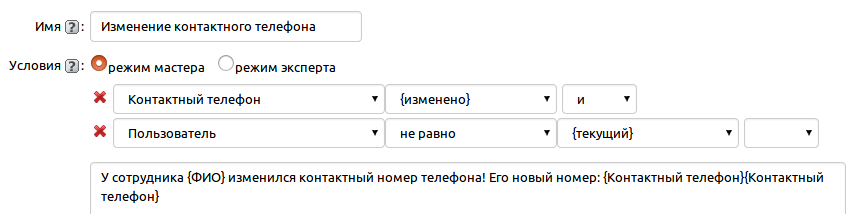
Для того чтобы данное напоминание не получал сотрудник, чей контактный номер был изменен, необходимо добавить ещё одно условие «и поле пользователь не равно {текущий}».
Для напоминаний с условиями срабатывания на изменение поля и новую запись не рекомендуется включать настройку «Удалить напоминание, если не выполняются условия», т.к. эти условия выполняются непосредственно в момент события и сразу же вслед за этим будут удалены, даже не успев появиться на экране.
Все остальные настройки остаются на ваше усмотрение — они имеют прежние свойства.
Важно: Если поле, на изменение которого завязано напоминание, редактируется неоднократно, то желательно включать для напоминания галочку "Удалять напоминание если не выполняются условия". Таким образом, напоминание пропадет, если условие по отображению напоминания перестанет выполняться.
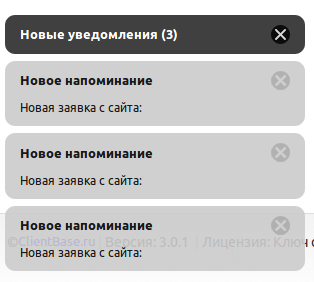
Напоминания появляются в виде всплывающих уведомлений в левом нижнем углу экрана, под общей плашкой:
Количество выводимых уведомлений под плашкой можно настроить. Для этого необходимо перейти в «Настройки» - «Еще» - «Общие настройки» и задать необходимое количество в параметре «Сокращать уведомления до».
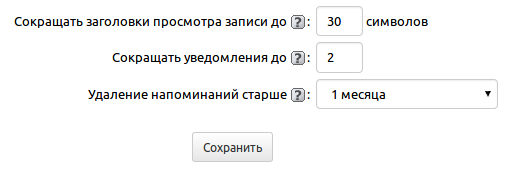
Таким образом, если активных уведомлений будет больше того количества, которое указано в настройках, они выводиться не будут. Общее количество активных уведомлений будет отображаться в счетчике плашки.
Все остальные напоминания вы можете посмотреть, нажав на колокольчик в правом верхнем углу экрана или последовательно закрывая доступные для просмотра напоминания. Закроете последнее – появится более раннее.
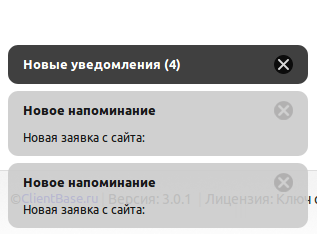
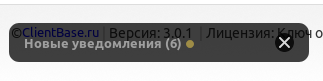
Отображаемые уведомления можно сворачивать/разворачивать, для этого необходимо просто нажать на плашку.

Даже если уведомления будут свернуты, пользователь будет осведомлен о новых сформированных уведомлениях. Об этом будет сигнализировать подсвеченный желтый значок на плашке.
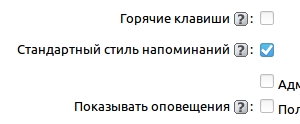
Также в общих настройках программы можно отключить стандартный стиль напоминаний
В таком случае, уведомления будут выводится уже в новом виде
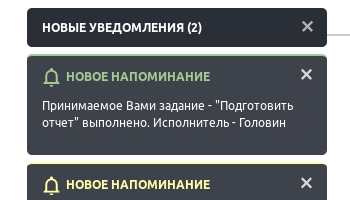
С целью большего обзора текст напоминание сокращается до 3 строк. Если же вам необходимо прочитать все сообщение целиком, наведите курсор на напоминание, и оно развернется.
Чтобы посмотреть все напоминания в отдельном окне, нужно щелкнуть на иконку системы напоминаний.
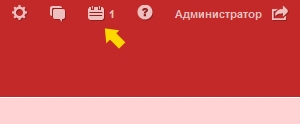
В окне напоминаний вы можете увидеть несколько вкладок:
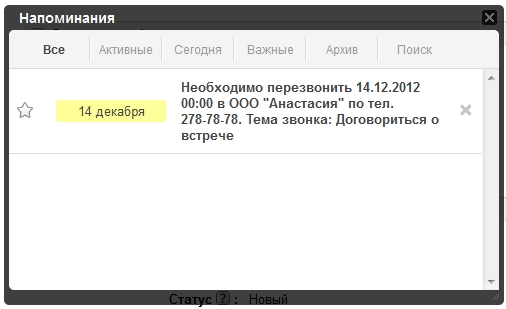
Все - в данной вкладке отображаются все напоминания, которые выводились.
Активные - Все напоминания, условие которых на данный момент актуально.
Сегодня - Все напоминания, которые выводились сегодня - как актуальные, так и те, по которым действия уже выполнены.
Важные - Напоминания, которые мы вручную отмечали, нажимая на "звездочку".
Архив - В данном разделе можно будет просмотреть все когда-либо выводившиеся для нас напоминания, в том числе и закрытые.
Поиск - В этой вкладке можно выполнить поиск по напоминаниям.
Предусмотрена возможность отключения/включения звукового оповещения при срабатывании напоминаний и сообщений. Чтобы отключить/включить звук сообщений и напоминаний, необходимо:
1. Выполнить вход в настройки конфигурации.
2. Открыть раздел "Пользователи" и выбрать нужного пользователя.
3. Убрать/поставить галочку напротив опции "Звуковые уведомления".
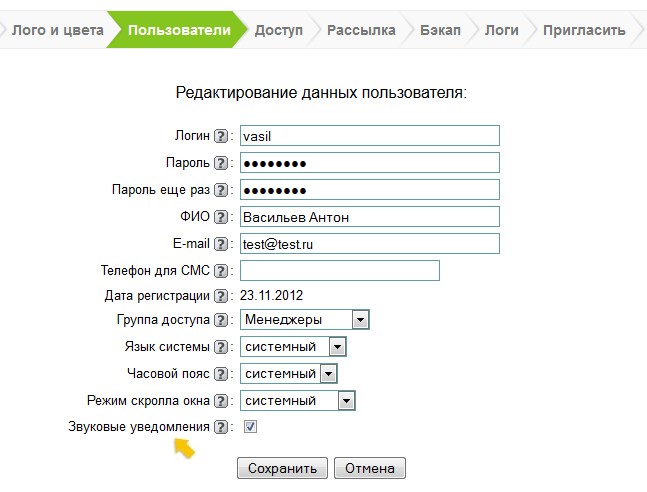
Примечание. Зайти в настройки конфигурации может только Администратор.
У каждого пользователя может быть не более 50 активных напоминаний. Все более старшие напоминания архивируются ежеминутно по крону. В случае необходимости смены максимального количества напоминаний (по умолчанию 50), нужно задать в файле config.php переменную $config["max_active_tips"].
Например:
$config["max_active_tips"]=100;
Создание напоминаний: примеры
1. Напоминание о новой записи, добавленной в таблицу. В режиме мастера следует создать следующее условие:
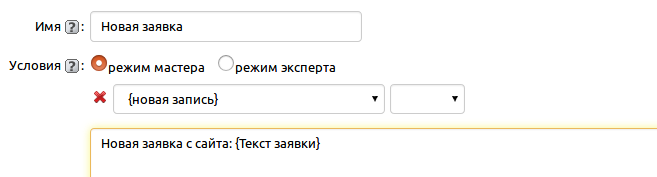
Такое напоминание будут видеть все сотрудники, у которых в Настройках/Доступ есть доступ к этому напоминанию.
2. Как задать получателя напоминаний
Если нужно, чтобы это напоминание видели не все сотрудники, а, например, только менеджеры, но в Настройки/Доступ для группы доступа "Менеджеры" необходимо, установив галочку, включить доступ к этому напоминанию, а для остальных групп доступа отключить.
Если же нужно, чтобы напоминание видел только конкретный сотрудник, то его нужно добавить в условие напоминания следующим образом:
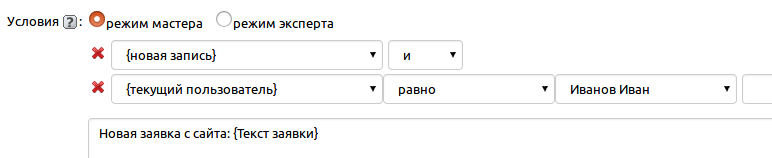
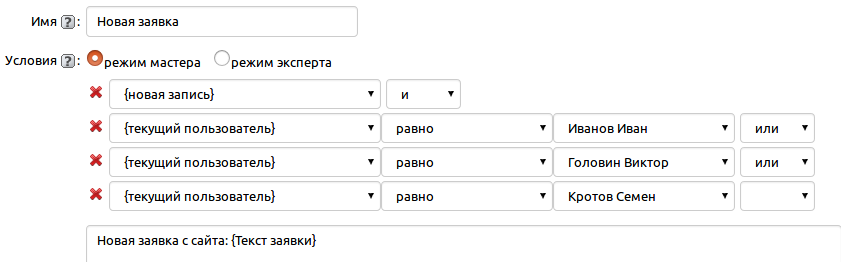
Если нужно, чтобы напоминание видели несколько конкретных сотрудников, то необходимо:
1) Сначала задать условие в следующем виде, перечислив всех нужных сотрудников через условие "ИЛИ":
2) Чтобы это условие сработало корректно, необходимо задать приоритет условий. Для этого переходим в режим Эксперта. При этом наше условие станет выглядеть таким образом:
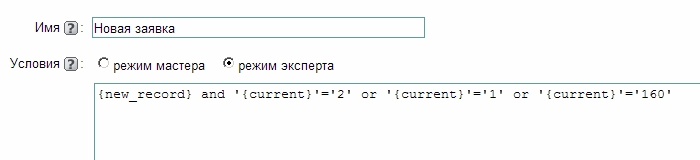
Теперь перечисление сотрудников нам нужно заключить в скобки:
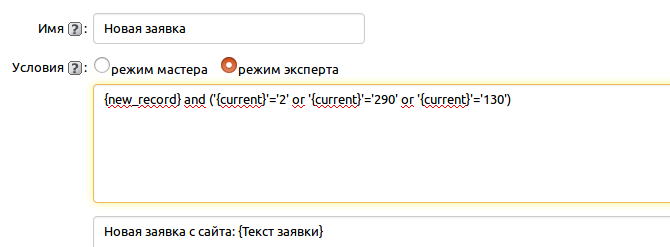
Таким образом, в нашем примере напоминание будет срабатывать, когда в таблице появится новая запись и текущим пользователем будет являться либо Иванов Иван, либо Администратор, либо Тихонова Мария.
3. Напоминание о выполнении задания. Допустим пользователь назначает задание другому пользователю с помощью таблицы "Задания". Здесь будет очень удобно, если с помощью напоминаний получающий задания получит об этом сигнал. Такое напоминание очень похоже на предыдущее, его мы не будем рассматривать. Больший интерес представляет напоминание, которое будет информировать о выполнении задания. В режиме мастера выглядит так:
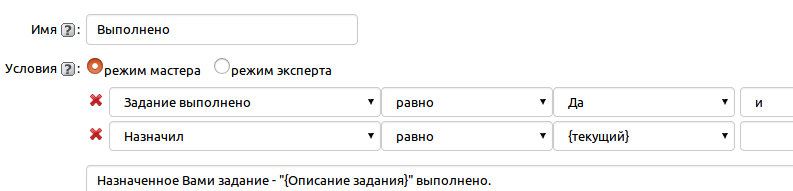
ПОЛЕ "ЗАДАНИЕ ВЫПОЛНЕНО" РАВНО "ДА"
И
ПОЛЕ "НАЗНАЧИЛ" РАВНО "ТЕКУЩИЙ". // Напоминание информирует о том, что вами назначенное задание было выполнено.
4. Зададим условие напоминания исполнителю задания о том, что приближается срок сдачи назначенного ему задания. Необходимые условия для срабатывания такого напоминания следующие: до срока сдачи задания осталось 3 дня, исполнителем задания назначен текущий пользователь и задание еще не выполнено. В режиме мастера это условие будет выглядеть так:

5. Задание не было выполнено в срок, и чтобы сотрудник о нём не забыл, можно сделать ещё несколько напоминаний.
 // сообщение придёт через день
ПОЛЕ "СРОК СДАЧИ" "РАВНО" "ТЕКУЩАЯ ДАТА" "+" "1" ДНЕЙ
И
"ИСПОЛНИТЕЛЬ" "РАВНО" "ТЕКУЩИЙ"
И
"ЗАДАНИЕ ВЫПОЛНЕНО" "РАВНО" "НЕТ"
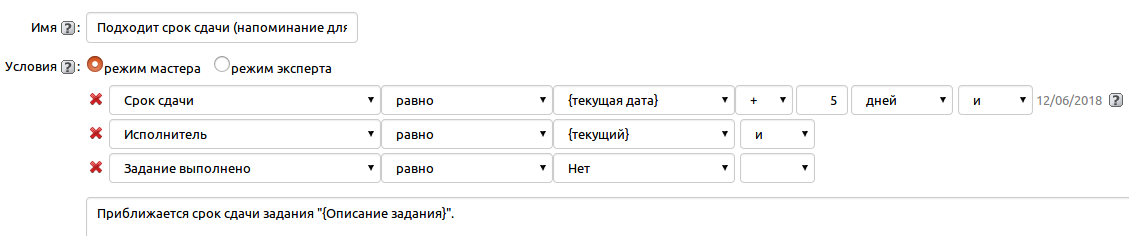
ПОЛЕ "СРОК СДАЧИ" "РАВНО" "ТЕКУЩАЯ ДАТА" "+" "5" ДНЕЙ
И
"ИСПОЛНИТЕЛЬ" "РАВНО" "ТЕКУЩИЙ"
И
"ЗАДАНИЕ ВЫПОЛНЕНО" "РАВНО" "НЕТ"
// сообщение придёт через пять дней
6. Необходимо создать напоминание, которое будет выходить первого числа каждого месяца. Например по полю "дата добавления" Условие в этом случае следует задать в режиме эксперта:
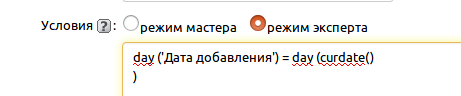
day(`Дата добавления`) = day(curdate()) // получаете текущий день с помощью функции day() и проверяет, равен ли он единице.
Но, если вы создадите это напоминание в заполненной таблице, то оно сработает столько раз, сколько строк в ней содержится. Поэтому рекомендуется создавать напоминания такого рода в таблицах с одной строкой. Вы можете для этого создать специальную таблицу и скрыть её.
7. Для срабатывания напоминания при добавлении/изменении строк через вычисления посредством функций data_update(), data_inser() и т.п., необходимо присваивать системным полям u (флаг изменённой записи) и r (флаг новой записи) значение "1".
Пример (добавление записи):
$insert_data['f345'] = "ООО Компания";
$insert_data['u'] = 1;
$insert_data['r'] =1;
data_insert(21, $insert_data);
Пример (изменение записи):
$update_data['f345'] = "Компания 2";
$update_data['u'] = 1;
data_update(21, $update_data);
Показ названий таблиц в напоминаниях
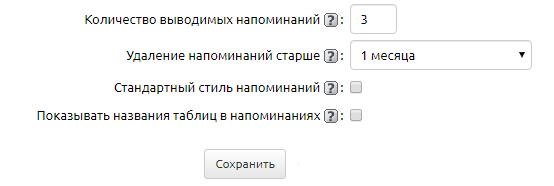
В общих настройках программы появилась возможность включить показ названий таблиц в шапке напоминаний. Напоминание будет выглядеть следующим образом:
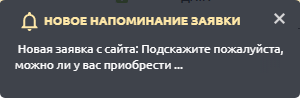
Как видно на картинке, в заголовке есть название таблицы, по которой сработало напоминание. Во многих случаях это удобно.
Чтобы включить эту опцию:
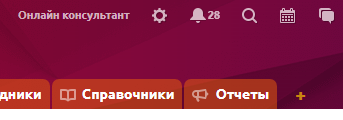
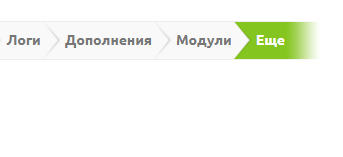
1.Зайдите в "Настройки" — "Еще", нажав на шестеренку в правом верхнем углу.
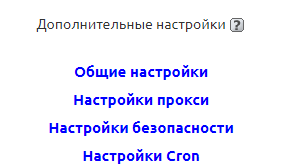
2. Откройте "Общие настройки".
3. Поставьте галочку напротив пункта "Показывать названия таблиц в напоминаниях" и нажмите кнопку "Сохранить".
Быстрая настройка напоминаний в версии 3.0.1
Начиная с версии 3.0.1 появилась возможность зайти в настройки конкретного напоминания, используя соответствующий значок в его правом нижнем углу.
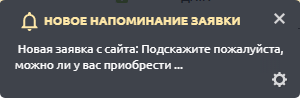
Нажав на шестеренку, вы сможете, минуя лишние страницы, быстро перенастроить и сохранить нужные настройки и условия срабатывания.
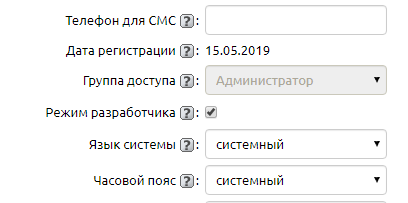
Настройка через шестеренку доступна, только если у администратора включен режим разработчика:
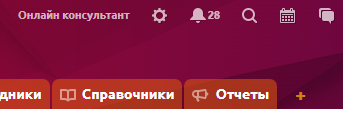
1.Зайдите в "Настройки" — "Пользователи", нажав на шестеренку в правом верхнем углу.
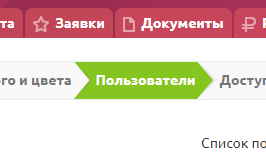
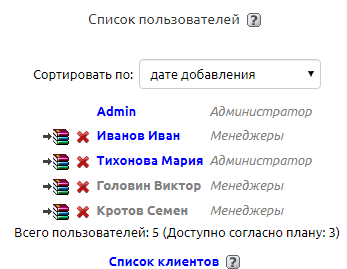
2. Откройте любого пользователя с правами администратора.
3. Поставьте галочку напротив настройки "Режим разработчика".
Данная документация написана для версии 1.9.5 и выше. Описание возможностей работы с напоминаниями для более ранних версий вы можете найти в соответствующих разделах:
Мы отправили SMS c кодом на номер
SMS придёт в течение
Если вам не пришла смс с кодом, для регистрации аккаунта напишите нам
Благодарим за регистрацию, скоро мы свяжемся с вами

По данному функционалу ведутся технические работы, будем рады Вас видеть через некоторое время
Объедините всю информацию
компании в единой базе

Подключайте сотрудников
и управляйте их доступом
Создавайте собственные
таблицы и отчеты
Выписывайте счета
и создавайте собственные
шаблоны документов

Проводите персонализированные
E-mail и SMS рассылки

Создавайте собственные
напоминания

Ведите учет событий
в календаре
Не волнуйтесь о безопасности,
все данные защищены
Проводите поиск
по любым параметрам
и фильтрам
Интегрируйтесь с сайтом
и получайте заявки прямо в базу

До начала работы
осталось совсем чуть-чуть!