


компаний проявили интерес к нашему продукту!
Узнайте, почему.




Шаблоны
В CRM программе "Клиентская база" имеется возможность создания шаблонов в формате ODT,DocX. Формат DocX это основной тип документов программы Microsoft Word начиная с версии 2007 года.
Таким образом появилась возможность использовать богатый возможностями документ, в котором можно легко настроить необходимый вид документа, либо просто взять уже готовый документ, без потери качества документа.
Использование данных из таблиц происходит с использованием внутренних переменных документа.
В случае использования формата docx вам необходимо выполнить следующую последовательность действий.
Важно: В шаблонах docx нельзя использовать переменные полей, названия которых содержат кавычки или другие спецсимволы.
Важно: Шаблон docx не может быть сформирован по нескольким записям.
1. Подготовьте документ в формате docx который вы хотели бы использовать в качестве шаблона, например в случае использования шаблон договора, подойдет ваш текущий договор, который вы распечатываете клиентам.
2. Перейдите в настройки нужной таблицы и выберите вкладку "шаблоны печати". Если в этой таблице уже были созданы шаблоны, то вы увидите список. Для того чтобы создать новый шаблон печати, нажмите на кнопку «Добавить шаблон». После этого в окне будет отображена форма добавления шаблона. В качестве типа шаблона выберите формат docx (Ms Word 2007), затем введите имя.
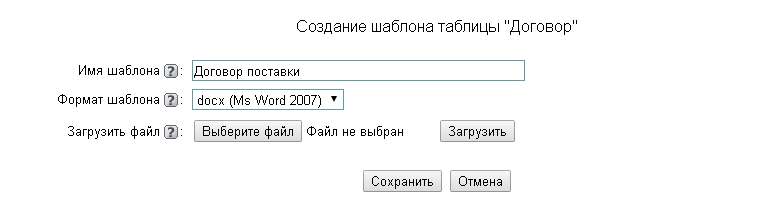
3. В графе «Загрузить файл», нажмите на кнопку «Выберите файл» и в открывшемся диалоговом окне выберите подготовленный файл. Затем нажмите на кнопку «Загрузить».
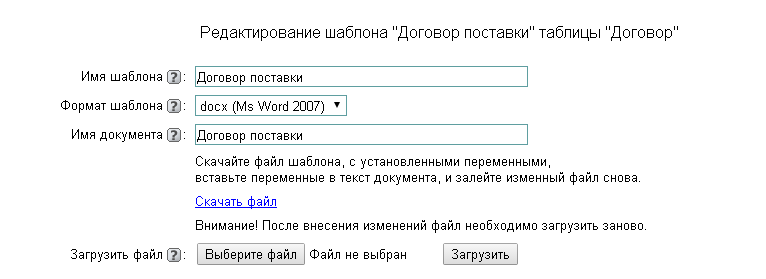
Таким образом при загрузке файла произошло автоматическое сохранение шаблона и открылся режим редактирования.
4. По ссылке "Скачать файл" скачайте "файл шаблона". Вы получите ваш исходный документ, в котором будут заполнены переменные.
5. Откройте полученный шаблон в Microsoft Word 2007. Скопируйте в буфер обмена необходимое название переменной из списка предложенных переменных.
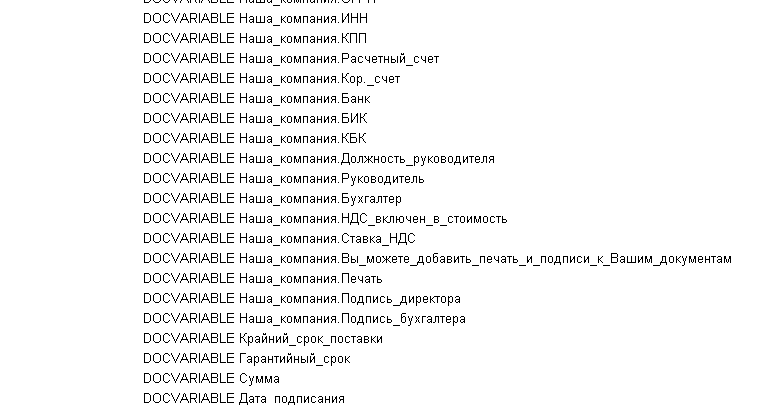
6. Вставьте из буфера обмена название переменной, выделите снова данный текст и нажмите CTRL-F9. Таким образом вы преобразуете данный текст в переменную, автоматически добавляются фигурные скобки и выделяется цветом.

6. После вставки необходимых переменных сохраните документ. Сохраненный документ снова сохраните в шаблоне.
7. Откройте таблицу и выполните печать с новым шаблоном. Переменные должны быть заменены соответственными значениями.
Переключение между значениями переменных и их именами можно производить последовательно.
Бывает необходимо вычислить некоторые значения, которые можно было бы использовать в шаблоне, для этого введен раздел "Вычисляемые переменные" в режиме редактирования шаблона.
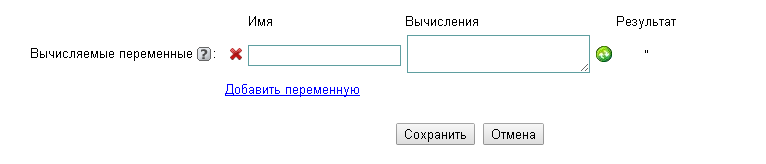
В поле вычисления необходимо вписать необходимый php код. Подробнее об этом вы можете прочитать здесь.
При вставке в шаблон перед названием вычисляемой переменной необходимо указать DOCVARIABLE. Например, если название вычисляемой переменной "curdate", в шаблон необходимо добавить текст "DOCVARIABLE curdate". После вставки переменной так же нужно выделить ее и нажать CTRL-F9 для преображения.
Важно: Добавлять вычисляемые переменные могут только пользователи с правами администратора.
Мы отправили SMS c кодом на номер
SMS придёт в течение
Если вам не пришла смс с кодом, для регистрации аккаунта напишите нам
Благодарим за регистрацию, скоро мы свяжемся с вами

По данному функционалу ведутся технические работы, будем рады Вас видеть через некоторое время
Объедините всю информацию
компании в единой базе

Подключайте сотрудников
и управляйте их доступом

Создавайте собственные
таблицы и отчеты
Выписывайте счета
и создавайте собственные
шаблоны документов

Проводите персонализированные
E-mail и SMS рассылки

Создавайте собственные
напоминания

Ведите учет событий
в календаре

Не волнуйтесь о безопасности,
все данные защищены

Проводите поиск
по любым параметрам
и фильтрам

Интегрируйтесь с сайтом
и получайте заявки прямо в базу

До начала работы
осталось совсем чуть-чуть!