


компаний проявили интерес к нашему продукту!
Узнайте, почему.




ОсновныеВидео
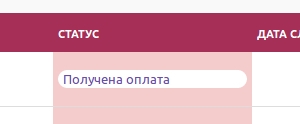
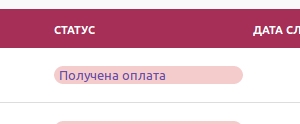
Цветовое форматирование строк в CRM системе - это подсветка нужным цветом строк, отвечающих определенным параметрам.
Цветовое форматирование применятся исключительно для визуального удобства.
Для того, чтобы добавить в таблицу новое форматирование.
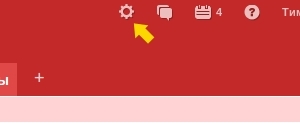
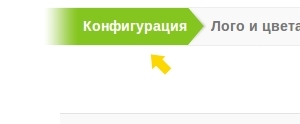
1. Заходим "Настройки" — "Конфигурация". Далее выбираете нужную вам категорию.
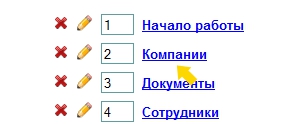
2. Заходим в категорию, где содержится интересующая нас таблица, нажимаем на ее название
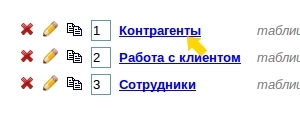
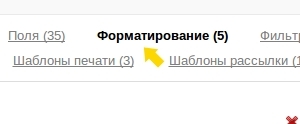
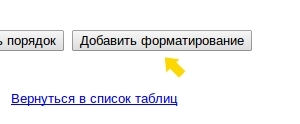
3. Переходим в меню форматирования и нажимаем на кнопку "Добавить форматирование"
4. В новом открывшемся окне задаем условие форматирования
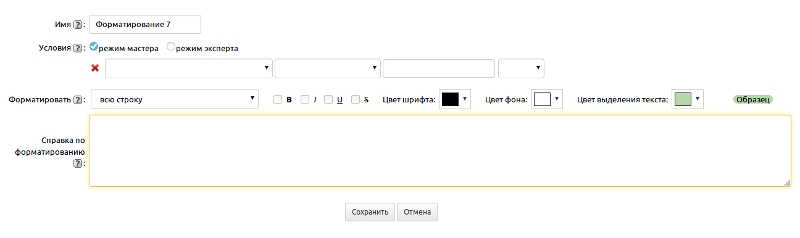
Здесь же указываем:
Условие форматирования можно задать в двух режимах — Режиме Мастера и Режиме Эксперта
Режим Мастера позволяет добавить условие, последовательно выбрав:
А. По какому полю будет работать форматирование
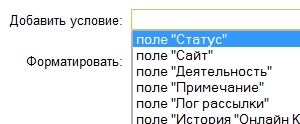
Б. Условие срабатывания форматирования
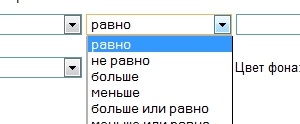
В. Значение для срабатывания
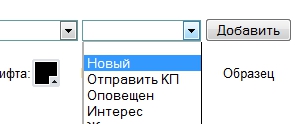
Например, в нашем случае, если мы хотим, чтобы цветом окрашивались все контрагенты со статусом "Новый", то условие будет выглядеть примерно следующим образом:
"ПОЛЕ "СТАТУС" — "РАВНО" — "НОВЫЙ".

После того, как мы составили нужное нам условие, нажимаем кнопку «Добавить»
После этого можно добавить дополнительное условие, которое
или
В данном случае, мы, например, можем добавить условие, по которому будут отображаться новые компании, имеющие свой сайт. Для этого построим следующее условие
Поле «САЙТ» «НЕ РАВНО» «»

Важно: При использовании связей "и" и "или" в начале лучше прописать те условия, которые связаны с помощью "или", а затем те, которые связаны с помощью "и".

Режим Эксперта позволяет добавить условие фильтра вручную. Для добавления условия в этом режиме нужно обладать определенными знаниями в SQL. Если сохранить условие фильтра, предварительно переключившись в режим эксперта, то при повторном открытии такого фильтра, оно не сможет отобразиться в режиме мастера. Соответственно, если добавить/отредактировать условие фильтра в Режиме Эксперта, то оно не отобразиться в Режиме Мастера
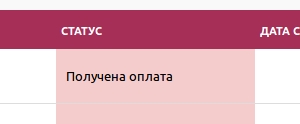
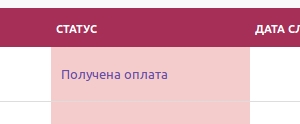
5. После того, как мы создали условие форматирование осталось выбрать, будет ли окрашиваться по этому условию вся строка или же только определенное поле, а также цвета окрашивания. Можно задать разные цвета для шрифта и фона из представленной палитры и увидеть его справа на образце. Также возможно использовать дополнительные опции форматирования текста, такие как жирный, курсив, подчеркивание, перечеркивание. После внесения всех необходимых изменений нажимаем на кнопку "Сохранить".

Здесь стоит учесть, что цветовое форматирование применяется сразу и становится видимым у всех пользователей.
Если добавить справку по форматированию, то она будет отображена внизу таблицы в общей справке по таблице.
1. Допустим, вы арендуете торговые площади, причём одновременно в нескольких местах. И вы хотели бы, чтобы за месяц до истечения срока аренды, строки, содержащие данные об аренде, подсвечивались. Тогда нам нужно составить В режиме мастера такое условие.
"ПОЛЕ "АРЕНДА ДО" "МЕНЬШЕ" "ТЕКУЩАЯ ДАТА" "+" "1" "МЕСЯЦЕВ"

2. В таблице "Задания" надо выделить задания, срок выполнения которых уже истек, а оно ещё не выполнено.
Составляем такое условия:
"ПОЛЕ "СРОК СДАЧИ" "МЕНЬШЕ" "ТЕКУЩАЯ ДАТА"
и "ПОЛЕ "ЗАДАНИЕ ВЫПОЛНЕНО"" "РАВНО" "НЕТ"

Мы отправили SMS c кодом на номер
SMS придёт в течение
Если вам не пришла смс с кодом, для регистрации аккаунта напишите нам
Благодарим за регистрацию, скоро мы свяжемся с вами

По данному функционалу ведутся технические работы, будем рады Вас видеть через некоторое время


Объедините всю информацию
компании в единой базе

Подключайте сотрудников
и управляйте их доступом

Создавайте собственные
таблицы и отчеты
Выписывайте счета
и создавайте собственные
шаблоны документов

Проводите персонализированные
E-mail и SMS рассылки

Создавайте собственные
напоминания

Ведите учет событий
в календаре

Не волнуйтесь о безопасности,
все данные защищены

Проводите поиск
по любым параметрам
и фильтрам

Интегрируйтесь с сайтом
и получайте заявки прямо в базу

До начала работы
осталось совсем чуть-чуть!