


компаний проявили интерес к нашему продукту!
Узнайте, почему.




ОсновныеВидео
Экспорт в программе "Клиентская база" позволяет переносить данные из таблиц программы в другие программы, документы и т.д. В процессе экспорта формируется документ, который затем возможно открыть в Excel.
Для того, чтобы у пользователя появилась возможность выполнять экспорт из той или иной таблицы, необходимо предоставить к нему доступ
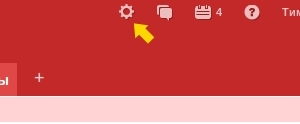
Для этого зайдем в "Настройки" — "Доступ"
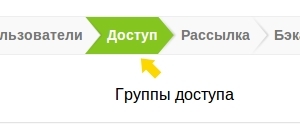
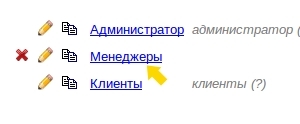
Выберем необходимую нам группу пользователей и поставим галочку в поле "Экспорт" в нужной нам таблице
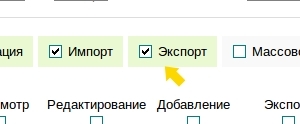
Важно: для каждой таблицы нужно предоставлять доступ к экспорту отдельно
Для того, чтобы произвести экспорт, нужно проставить галочки напротив нужных вам строк в выбранной таблице и нажать на кнопку "Экспорт".
Начиная с версии 1.9.8, в CRM программе появилась возможность выделения нужных строк (то есть проставления в них галочек) с помощью клавиши "Shift". Это удобно тем, что отпадает необходимость ставить галочку с помощью нажатия на кнопку мыши в каждой строке по отдельности. Если вы используете "Shift" вам всего лишь нужно указать диапазон - с какой по какую запись необходимо выделить галочками. Рассмотрим необольшой пример. Допустим, у вас имеется таблица "Компании", содержащая информацию о ряде ваших контрагентов, и вы хотите экспортировать данные о всех компаниях, начиная с компании "Magnit" до "Аргумент". Сейчас мы в два клика проставим галочки сразу в шести компаниях. Для этого нужно поставить галочку напротив первой комании из последовательности строк, которая нам нужна. В нашем случае такой компанией является "Magnit".
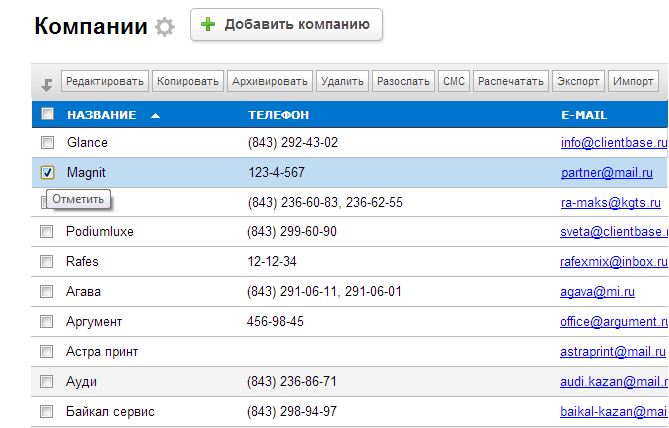
Далее, удерживая клавишу "Shift", отмечаем левой кнопкой мыши последнюю компанию из нужного списка - "Аргумент".
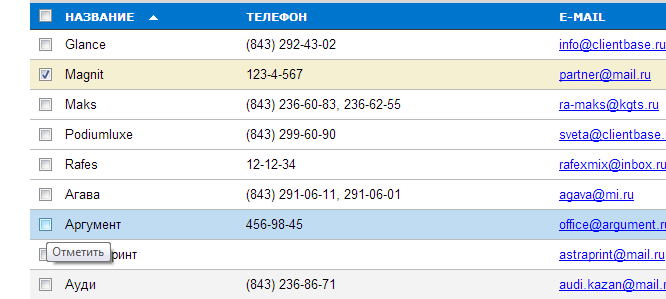
После этого в программе будут автоматически проставлены галочки в записях, находящихся между первой указанной строкой и конечной.
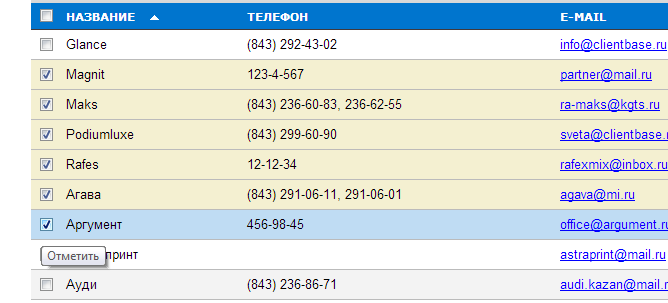
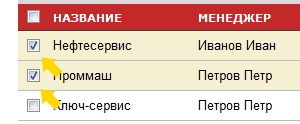
При необходимости вы можете убрать галочки из одной или нескольких строк внутри выделенного диапазона.
Примечание. С помощью "Shift" можно не только выделять строки, но также и снимать выделение (по аналогии с чекбоксами почты Google).
Важно: Если Вам необходимо экспортировать всю таблицу, просто нажмите на кнопку "Экспорт" без предварительного выделения строк.
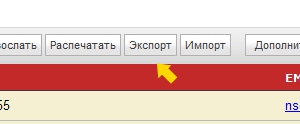
После нажатия на кнопку "Экспорт" вам будет предложено открыть или сохранить файл (в зависимости от браузера, варианты работы с файлом могут варьироваться).
В результате на вашем жестком диске будет сохранен файл в формате CSV, носящий название таблицы, из которой он был экспортирован и содержащий выбранные ранее строки.
Важно: Если при попытке открыть экспортируемый файл у вас появляются "иероглифы" вместо корректного текста, попытайтесь сменить кодировку вашего редактора.
Важно: С версии 1.9.2 кодировка, в которой экспортируется файл зависит от значения, которое указано в используемом lang-файле, в строке "charset" (например, для русского языка это Win-1251)
Начиная с версии 1.9.4, при экспорте данных в таблицы стало возможным использовать систему "Cron". Данная функция может оказаться полезной, если необходима периодическая автовыгрузка данных в файл.
Чтобы экспортировать данные через систему "Cron", необходимо добавить новое задание.
Для этого зайдите в "Настройки" -> "Дополнительно"
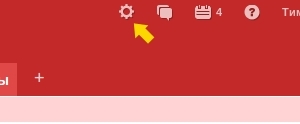
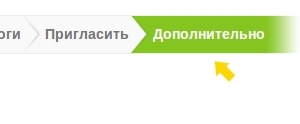
Затем перейдите в "Настройки Cron" нажмите кнопку "Добавить задание"
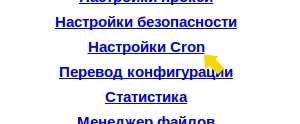
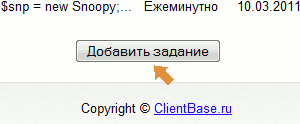
Подробнее о настройке задания вы можете прочитать в соответствующем разделе. В рамках настройки задания под экспорт необходимо следующее:

Команда — В этом поле следует внести информацию о том, из какой таблицы будут экспортированы данные, по какому фильтру, и куда именно произвести экспорт.
Важно: обратные слэши в пути экспорта должны быть заменены на прямые.
Для примера введем следующую строку:
export_data("Контрагенты", "Клиенты", "C:/Documents and Settings/User/Мои документы/table.csv");
Она означает команду для экспорта данных из таблицы "Контрагенты" по фильтру "Клиенты" в файл table.csv, находящийся в папке "Мои документы".
Важно: если такого файла нет по указанному адресу — он будет создан, если есть — перезаписан.
Чтобы при экспорте файл не перезаписывался, а каждый раз создавался новый, можно использовать команду следующего вида:
export_data("Контрагенты", "Клиенты", "C:/Documents and Settings/User/Мои документы/table".date('Y-m-d').".csv");
При этом каждый раз при экспорте будет создаваться новый файл, к его названию будет прибавлятся дата создания.
Данная команда для импорта актуальна, если данные из базы выгружаются раз в день.
Примечание: если вы хотите экспортировать данные по всем строкам, находящимся в таблице, укажите в команде фильтр с пустым условием ("Все записи")
Не забудьте также выбрать периодичность выполнения задания в поле "Период":
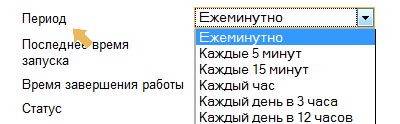
Примечание. Начиная с версии 1.9.8, в системе появилась возможность импорта/экспорта больших файлов, содержащих несколько десятков тысяч строк. При этом в ходе операции импорта/экпорта учитывается максимальное время выполнения скрипта: если времени выполнения не хватает, скрипт перезагружается с продолжением работы функции (по аналогии с бэкапами), в том числе и при импорте/экспорте через "Cron".
В версии 2.0.10 появилась возможность создавать свой шаблон для экспорта.
Для того чтобы создать шаблон, в поле "Выберите шаблон" укажите "Новый шаблон".
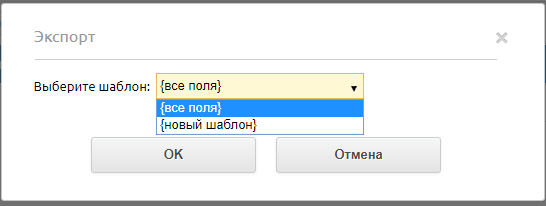
Затем укажите имя шаблона, поля для экспорта, кодировку и разделитель.
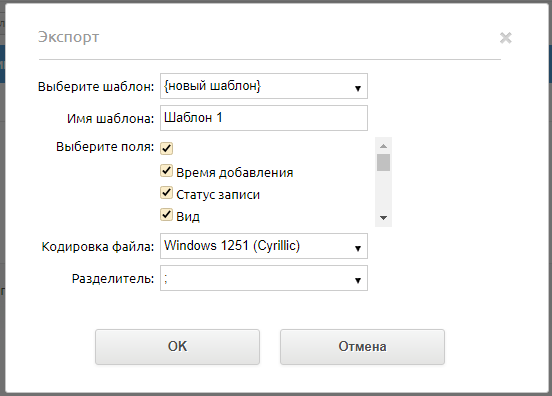
Нажмите на кнопку "ОК", начнется экспорт по шаблону, а шаблон сохранится в списке выбора.
Мы отправили SMS c кодом на номер
SMS придёт в течение
Если вам не пришла смс с кодом, для регистрации аккаунта напишите нам
Благодарим за регистрацию, скоро мы свяжемся с вами

По данному функционалу ведутся технические работы, будем рады Вас видеть через некоторое время


Объедините всю информацию
компании в единой базе

Подключайте сотрудников
и управляйте их доступом

Создавайте собственные
таблицы и отчеты
Выписывайте счета
и создавайте собственные
шаблоны документов

Проводите персонализированные
E-mail и SMS рассылки

Создавайте собственные
напоминания

Ведите учет событий
в календаре

Не волнуйтесь о безопасности,
все данные защищены

Проводите поиск
по любым параметрам
и фильтрам

Интегрируйтесь с сайтом
и получайте заявки прямо в базу

До начала работы
осталось совсем чуть-чуть!