


компаний проявили интерес к нашему продукту!
Узнайте, почему.




ОсновныеВидео
Система пользователей в программе «Клиентская база» позволяет предоставлять доступ в CRM программу определенным людям (сотрудникам, клиентам, гостям), указывая для них логин и пароль для входа в программу. Также пользователям возможно разграничить доступ к элементам конфигурации (смотрите документацию «Группы доступа»).
При этом стоит заметить, что пользователи программы и сотрудники организации, заносимые в таблицу «Сотрудники», — это не одно и то же. Сама по себе таблица «Сотрудники» — лишь элемент конфигурации. При этом, если при добавлении сотрудника в соответствующую таблицу будут указаны данные для добавления пользователя (ФИО, логин, e-mail, группа доступа), то пользователь для такого сотрудника будет создан. Такое возможно при помощи опции «Связь таблицы с пользователем». Подробнее данная возможность описана ниже.
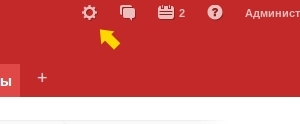
1. Для начала операций с пользователями зайдите в «Настройки» — «Пользователи».
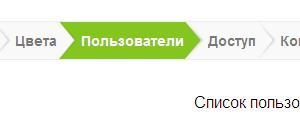
2. Перед вами откроется список пользователей.
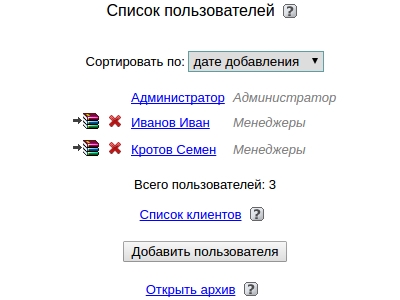
Здесь возможно сделать следующее:
В режиме редактирования данных пользователя есть следующие поля:
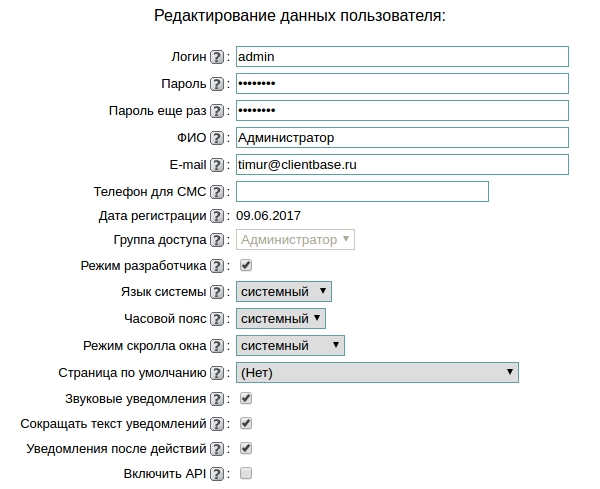
Логин
Пароль
ФИО — в дальнейшем, если это поле заполнено, оно будет отображаться у пользователя в вернем правом углу программы.
E-mail — электронная почта необходима для возможности восстановления пользователем пароля и отправки напоминаний на почту. Очень желательно указывать реальные адреса электронной почты.
Телефон для СМС — по указанному тут номеру будут отправляться СМС при срабатывании напоминаний для этого пользователя (если рассылка СМС включена в самом напоминании).
Группа доступа — выбранная в этом поле группа доступа определяет права доступа, которыми обладает пользователь. *Подробнее о Группах доступа*.
Режим разработчика — если данная функция включена, то в программе появляются функциональные кнопки, которые позволяют быстрее проводить редактирование структуры таблицы, ее настроек, а также быстрее добавлять новые элементы конфигурации.
Язык системы — в данном поле указывается, какой языковой пакет будет применяться к текущему пользователю. Если указать в этом поле значение «Системный», то язык для пользователя будет браться из поля «Язык программы» общих настроек программы.
Часовой пояс — задать определенный часовой пояс необходимо в случае, если пользователи вашей базы работают в разных часовых поясах и каждому пользователю нужно видеть свое время. По умолчанию в настройках каждого пользователя стоит системное время.
Режим скролла окна — позволяет включить или отключить расширенный скролл окна для каждого из пользователей. Если указать в этом поле значение «Системный», то режим скролла окна для пользователя будет браться из поля «Режим скролла окна» общих настроек программы. *Подробнее о режимах скролла окна*
Страница по умолчанию — здесь можно указать определенную страницу, которая будет открываться при входе в программу. При этом она может отличаться от той, что установлена в настройках группы доступа пользователя. Если в данном поле установлено значение «Нет», то будет открываться первая таблица, доступная пользователю. В качестве страницы по умолчанию возможно выбрать только ту, которая ему доступна в соответствии с его группой доступа.
Звуковые уведомления — для каждого пользователя в отдельности можно включить звуковое уведомление при получении нового сообщения либо при появлении нового напоминания в программе.
Сокращать текст уведомлений — если эта опция включена, уведомления по напоминаниям в правом нижнем углу будут выводиться с сокращением и без html-форматирования.
Уведомления после действий — включает отображение уведомлений после действий с записями. Если включить этот параметр, то при любом действии в таблице система будет сообщать пользователю о положительном/отрицательном результате (если же параметр отключить, то, соответственно, уведомления всплывать не будут).
Включить API — включает возможность работы через API под этим пользователем. Подробнее об API. Галочка проставляется автоматически при активации для пользователя работы с модулем Telegram. Подробнее о модуле Telegram.
Каждый пользователь может редактировать настройки своего профиля самостоятельно. Так как у групп доступа «Менеджеры» и «Клиенты» и наследуемых от них групп нет возможности заходить в раздел «Настройки» (в их аккаунтах не отображается значок шестеренки), они могут перейти в свой профиль по ссылке со своим именем пользователя из любого места программы. Перечень полей, которые пользователь может отредактировать у себя, указывается в общих настройках группы доступа, в которую он входит. При этом поле «Группа доступа» он отредактировать не сможет. Для редактирования данных пользователю достаточно нажать на свое имя в правом верхнем углу программы. Подробнее
Пользователя возможно добавлять не только через раздел в настройках. Также его можно добавлять через таблицы.
Чтобы таблицу можно было связать с пользователями, необходимо, чтобы в таблице обязательно были поля для хранения информации о логине, имени пользователя, его группе доступа и e-mail. Также должно быть поле типа Пользователь, которое будет связывать запись в таблице и конкретного пользователя. В него информация будет заноситься автоматически, и рекомендуется закрыть для него доступ на добавление и редактирование в Настройках/Доступ. При этом стоит заметить, что поле типа «Группа» для связи таблицы с пользователями не должно быть полем с множественным выбором. Группа пользователя должна определяться однозначно.
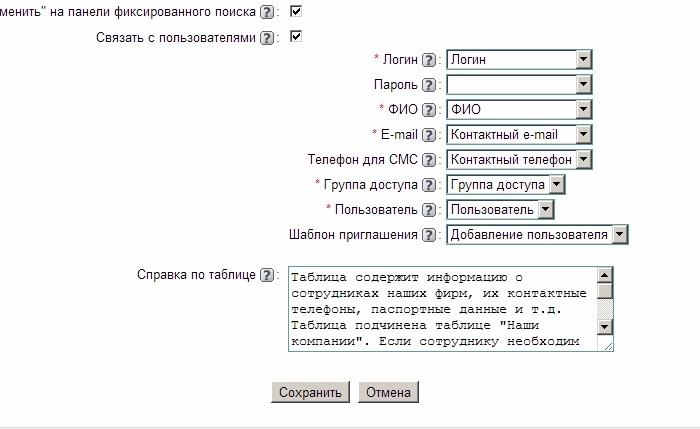
Когда в таблицу добавлены все необходимые поля, в настройках таблицы необходимо связать эти поля с полями пользователя. Для этого нужно включить параметр «Связать с пользователями». При этом откроются поля для связи. Отмеченные звездочкой поля нужно связать обязательно. В строке «Шаблон приглашения» можно выбрать шаблон письма, которое будет высылаться новому пользователю и содержать логин и пароль для доступа в систему. Шаблоны писем хранятся в Настройки/Дополнительно/Шаблоны системных писем.Когда в таблицу с включенной опцией «Связать с пользователями» добавляется новая запись и заполняются поля с именем пользователя, его группой доступа, логином и электронной почтой, то создается пользователь, для него автоматически генерируется пароль. Новому пользователю на указанный e-mail высылается приглашение с данными для доступа к программе. Если одно из обязательных для создания пользователя полей заполнено не будет, то и пользователь не будет создан.
В программе имеется возможность отследить, какие записи в таблицах были добавлены автоматически, например при синхронизации или по Cron. То есть если, к примеру, импорт записей был запущен автоматически, то в этом случае в системном поле «Кто добавил» будет проставлено значение «Система». Если же тот же импорт был начат вручную менеджером, то в поле «Кто добавил» будет указан этот менеджер.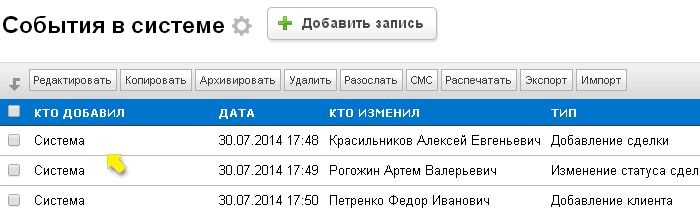
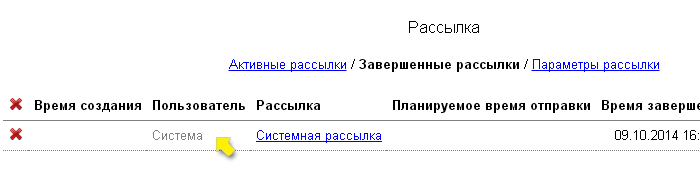
Также для всех рассылок, которые были запущены автоматически (системные или рассылки по фильтру), в поле «Пользователь» будет указано, что рассылка была запущена пользователем «Система».
Мы отправили SMS c кодом на номер
SMS придёт в течение
Если вам не пришла смс с кодом, для регистрации аккаунта напишите нам
Благодарим за регистрацию, скоро мы свяжемся с вами

По данному функционалу ведутся технические работы, будем рады Вас видеть через некоторое время

Объедините всю информацию
компании в единой базе

Подключайте сотрудников
и управляйте их доступом

Создавайте собственные
таблицы и отчеты
Выписывайте счета
и создавайте собственные
шаблоны документов

Проводите персонализированные
E-mail и SMS рассылки

Создавайте собственные
напоминания

Ведите учет событий
в календаре
Не волнуйтесь о безопасности,
все данные защищены

Проводите поиск
по любым параметрам
и фильтрам

Интегрируйтесь с сайтом
и получайте заявки прямо в базу

До начала работы
осталось совсем чуть-чуть!